Examine Metadata
သင့်ဖိုင်တွေက သင့်အကြောင်း ဘာပြောမလဲဆိုတာကို ကိုယ်တိုင် ထိန်းချုပ်ပါ

သင့်ဖုန်းက ရိုက်တဲ့ ဓာတ်ပုံတိုင်းထဲမှာ ဝှက်ထားတဲ့ အချက်အလက်တွေ ထည့်သွင်းထားပါတယ်။ အများအားဖြင့် ရိုက်ခဲ့တဲ့ နေရာအတိအကျ၊ ရိုက်ခဲ့တဲ့ ဖုန်းနဲ့ ရိုက်ခဲ့တဲ့ အချိန်အတိအကျ ပါပါတယ်။ စာရွက်စာတမ်းတွေမှာလည်း ရေးသူရဲ့အမည်နဲ့ ကုမ္ပဏီအမည် ပါပါတယ်။ ဖိုင်ကို ဖွင့်ကြည့်ရင် ဒါတွေ တစ်ခုမှ မမြင်ရပေမယ့် ဖိုင်ကို မျှဝေလိုက်တဲ့အခါ အားလုံး လိုက်သွားပါတယ်။
Examine Metadata (မက်တာဒေတာ စစ်ဆေးရန်) က ဒီအချက်အလက်တွေကို ပြပေးပြီး ဖိုင်က သင့်လက်ထဲက မထွက်ခင် ဖယ်ရှားပေးပါတယ်။ အက်ပ်နှစ်ခု ပြုလုပ်ထားပါတယ်၊ တစ်ခုက ဖုန်းအတွက်၊ တစ်ခုက ကွန်ပျူတာအတွက်ပါ။ နှစ်ခုလုံး သင့်စက်ထဲမှာပဲ အပြည့်အဝ အလုပ်လုပ်ပြီး အင်တာနက်နဲ့ ဘယ်တော့မှ မချိတ်ဆက်ပါဘူး။
Examine Metadata ကို Pur-N-Kleen Water Company, LLC က ထုတ်ဝေပါတယ်။ ရင်းနှီးမြှုပ်နှံသူ မရှိ၊ ကြော်ငြာကွန်ရက် မရှိ၊ ရောင်းစရာဒေတာ မရှိ၊ ကိုယ့်အလုပ်ကို ဂရုတစိုက် လုပ်ပေးတဲ့ ပရိုဂရမ်နှစ်ခုပဲ ရှိပါတယ်၊ သင့်အတွက်ပါ။
| Android တစ်နှစ်လျှင် US$4.99 ဒါမှမဟုတ် US$14.99 | ဖုန်းထဲက ဓာတ်ပုံတွေအတွက်ပါ။ ဓာတ်ပုံတစ်ပုံက ဘာတွေ ဖော်ထုတ်နေလဲ ကြည့်ပြီး သန့်ရှင်းတဲ့ မိတ္တူကို တစ်ချက်ထိရုံနဲ့ မျှဝေပါ။ ပထမဆုံး ဓာတ်ပုံ 3 ပုံကို အခမဲ့ သန့်စင်ပေးပြီး ကျန်တာအတွက် တစ်နှစ်လျှင် US$4.99 ဒါမှမဟုတ် တစ်ကြိမ်တည်း ပေးချေမှု US$14.99 ကို ရွေးနိုင်ပါတယ်။ Google Play မှာ မကြာခင် ရောက်လာပါမယ်။ |
| Windows US$20 | ကွန်ပျူတာထဲက ဖိုင်ဘယ်ဟာအတွက်မဆို ရပါတယ်။ ဓာတ်ပုံ၊ စာရွက်စာတမ်း၊ PDF နဲ့ အသံဖိုင်တွေထဲက ဝှက်ထားတဲ့ အကွက်တိုင်းကို ဖတ်၊ ပြင်၊ ကျပန်းတန်ဖိုးနဲ့ အစားထိုး ဒါမှမဟုတ် ဖယ်ရှားလို့ ရပါတယ်။ တစ်ကြိမ်တည်း ပေးချေမှု US$20 ဖြစ်ပြီး ကွန်ပျူတာ 3 လုံးအထိ သုံးနိုင်ကာ အပြီးအပိုင် သင့်ဆီမှာ ရှိနေမှာပါ။ မကြာခင် ရောက်လာပါမယ်။ |
ဓာတ်ပုံက သင့်အကြောင်း ဘာတွေပြောနေလဲ
ဖုန်းက ဓာတ်ပုံရိုက်တဲ့အခါ ပုံတစ်ခုတည်းကို မဟုတ်ဘဲ ပိုများများ သိမ်းပါတယ်။ ပုံနဲ့အတူ မက်တာဒေတာလို့ ခေါ်တဲ့ ဝှက်ထားတဲ့ မှတ်စုတွေကိုလည်း ရေးထည့်ပါတယ်။ ဖုန်းနဲ့ရိုက်တဲ့ ပုံမှန်ဓာတ်ပုံတစ်ပုံမှာ ဒီလိုမှတ်စု ဆယ်ချီ ပါလာပါတယ်။ ဥပမာ စက္ကန့်အထိ ရက်စွဲနဲ့ အချိန်၊ သင်ရပ်နေတဲ့ နေရာအတိအကျ (များသောအားဖြင့် မီတာအနည်းငယ်အထိ တိကျပါတယ်)၊ ဖုန်းရဲ့ ဘရန်းနဲ့ မော်ဒယ်၊ ဖုန်းရဲ့ ကင်မရာတွေထဲက ဘယ်ဟာနဲ့ ဘယ်လိုဆက်တင်နဲ့ ရိုက်တာလဲဆိုတာ၊ ပြီးတော့ သင်ရှိနေတဲ့ အမြင့်နဲ့ မျက်နှာမူထားတဲ့ ဦးတည်ချက်ပါ မကြာခဏ ပါပါတယ်။
ဓာတ်ပုံကို ကြည့်တဲ့အခါ ဒီအချက်အလက်တွေကို မမြင်ရပါဘူး။ မက်တာဒေတာက ဂယ်လရီထဲမှာဖြစ်ဖြစ်၊ စာတိုထဲမှာဖြစ်ဖြစ်၊ အီးမေးလ်ထဲမှာဖြစ်ဖြစ် မပေါ်ပါဘူး။ ဒါပေမဲ့ ဖိုင်ထဲမှာတော့ ရေးထည့်ထားပြီး တစ်ခုခုက ဖယ်ရှားမပေးမချင်း ဖိုင်ရောက်ရာ နေရာတိုင်း လိုက်သွားပါတယ်။ မူရင်းဖိုင်ကို ရသူတိုင်း အခမဲ့ကိရိယာတွေနဲ့ ဒါမှမဟုတ် ကွန်ပျူတာမှာ ဖိုင်ရဲ့ ဂုဏ်သတ္တိတွေကို ဖွင့်ကြည့်ရုံနဲ့ စက္ကန့်ပိုင်းအတွင်း အားလုံးကို ဖတ်နိုင်ပါတယ်။
ဖုန်းဓာတ်ပုံတစ်ပုံထဲမှာ ရှိသမျှအားလုံး ကြည့်ရန်
ပုံမှန်ဖုန်းဓာတ်ပုံတစ်ပုံကို မက်တာဒေတာကိရိယာတစ်ခု ဖတ်သလို စာရင်းပြထားတာပါ၊ အကွက် 45 ခု။ အကွက်အမည်တွေက အစစ်အမှန်ဖြစ်ပြီး မြန်မာလို ဘာသာပြန်ထားတာပါ၊ တန်ဖိုးတွေကတော့ ဖန်တီးထားတာပါ။
$ examine 20260815_195812.jpg

[ဖိုင်]       ဖိုင်အမည်                   : 20260815_195812.jpg
[ဖိုင်]       ဖိုင်အရွယ်အစား               : 3.4 MB
[ဖိုင်]       ပုံအရွယ်အစား                : 4000x3000
[EXIF]     ဘရန်း                    : samsung
[EXIF]     ကင်မရာမော်ဒယ်အမည်           : Galaxy S24
[EXIF]     ဆော့ဖ်ဝဲ                   : S921USQU2AXH1
[EXIF]     ပုံအနေအထား                : နာရီလက်တံအတိုင်း 90 ဒီဂရီ လှည့်ထားသည်
[EXIF]     ရိုက်ယူသည့် ရက်စွဲ/အချိန်          : 2026:08:15 19:58:12
[EXIF]     ဒစ်ဂျစ်တယ်ရက်စွဲ              : 2026:08:15 19:58:12
[EXIF]     ပြင်ဆင်သည့်ရက်စွဲ              : 2026:08:15 19:58:12
[EXIF]     ရိုက်ချိန် စက္ကန့်အပိုင်းအစ        : 482
[EXIF]     ရိုက်ချိန် ကွာခြားချက်         : -04:00
[EXIF]     အလင်းဖမ်းပရိုဂရမ်            : ပရိုဂရမ် AE
[EXIF]     အလင်းဖမ်းချိန်              : 1/120
[EXIF]     F နံပါတ်                  : 1.8
[EXIF]     ISO                     : 50
[EXIF]     ဆုံမှတ်အကွာအဝေး              : 6.3 mm
[EXIF]     ဆုံမှတ်အကွာအဝေး (35mm ညီမျှ)   : 24 mm
[EXIF]     ဖလက်ရှ်                    : ပိတ်ထား၊ မလင်းခဲ့
[EXIF]     အဖြူချိန်ခွင်ညှိမှု              : အလိုအလျောက်
[EXIF]     အလင်းတိုင်းနည်း              : အလယ်ဗဟိုအလေးပေး ပျမ်းမျှ
[EXIF]     တောက်ပမှုတန်ဖိုး              : 7.81
[EXIF]     မြင်ကွင်းအမျိုးအစား          : စံ
[EXIF]     ပုံ အထူး ID                : J12LLKA00SM
[GPS]      GPS ဗားရှင်း ID           : 2.2.0.0
[GPS]      GPS လတ္တီတွဒ် ရည်ညွှန်း         : မြောက်
[GPS]      GPS လတ္တီတွဒ်               : 40 deg 44' 54.38"
[GPS]      GPS လောင်ဂျီတွဒ် ရည်ညွှန်း      : အနောက်
[GPS]      GPS လောင်ဂျီတွဒ်            : 73 deg 59' 8.38"
[GPS]      GPS အမြင့် ရည်ညွှန်း          : ပင်လယ်ရေမျက်နှာပြင်အထက်
[GPS]      GPS အမြင့်                : 14 m
[GPS]      GPS ရက်စွဲ                 : 2026:08:15
[GPS]      GPS အချိန်                : 23:58:11
[GPS]      GPS ပုံဦးတည်ချက် ရည်ညွှန်း      : သံလိုက်မြောက်
[GPS]      GPS ပုံဦးတည်ချက်            : 212
[GPS]      GPS အလျားလိုက် တည်နေရာ အမှား : 4.2 m
[ပေါင်းစပ်]  GPS တည်နေရာ              : 40 deg 44' 54.38" N, 73 deg 59' 8.38" W
[ပေါင်းစပ်]  ရိုက်ယူသည့် ရက်စွဲ/အချိန်          : 2026:08:15 19:58:12.482-04:00
[ပေါင်းစပ်]  အလင်းတန်ဖိုး                : 9.0
[Samsung]  အချိန်တံဆိပ်                 : 2026:08:15 19:58:12.482-04:00
[Samsung]  MCC ဒေတာ                : အမေရိကန်ပြည်ထောင်စု / ဂူအမ် (310)
[XMP]      ဖန်တီးသည့်ကိရိယာ              : Galaxy S24
[XMP]      ဖန်တီးသည့်ရက်စွဲ               : 2026:08:15 19:58:12
[IFD1]     ပုံသေး                    : (ဘိုင်နရီဒေတာ 45120 ဘိုက်)
[ICC]      ပရိုဖိုင်ဖော်ပြချက်            : sRGB IEC61966-2.1

ဝှက်ထားတဲ့ အကွက် 45 ခု။ ဓာတ်ပုံထဲမှာ တစ်ခုမှ မမြင်ရပါဘူး။
လူမှုကွန်ရက်ကြီးအချို့က သင်တင်တဲ့အခါ တည်နေရာကို ဖယ်ပေးပါတယ်။ ဒါပေမဲ့ ဓာတ်ပုံပို့တဲ့ တခြားနည်းလမ်းအများကတော့ မဖယ်ပေးပါဘူး။ စာတိုတွေ၊ အီးမေးလ်ပူးတွဲဖိုင်တွေ၊ ဖိုင်ဒါမှမဟုတ် စာရွက်စာတမ်းအဖြစ် ပို့တဲ့ဓာတ်ပုံတွေ၊ မျှဝေထားတဲ့ ကလောက်ဒ်လင့်ခ်တွေ၊ အွန်လိုင်းဈေးကွက်တွေ၊ ဖိုရမ်တွေနဲ့ သေးငယ်တဲ့ ဝဘ်ဆိုက်အများအပြား ပါပါတယ်။ ချိန်းတွေ့ရေးဆိုက်၊ ဈေးကွက်ဆိုက် ဒါမှမဟုတ် မက်ဆေ့ချ်အက်ပ်တစ်ခုက သင့်ကိုယ်ရေးအချက်အလက်တွေကို ကာကွယ်ပေးနေတယ်ဆိုတာ သေချာအောင် လုပ်ဖို့ နည်းလမ်းမရှိသလို အဲဒီကုမ္ပဏီတွေက မူဝါဒကို ဘယ်တော့ ပြောင်းမလဲဆိုတာလည်း မသိနိုင်ပါဘူး။ ဓာတ်ပုံတစ်ပုံကို ပို့ပြီးနောက် ဘာဖြစ်သွားလဲဆိုတာ အတိအကျ မသိရင် သင့်ဝှက်ထားတဲ့ အချက်အလက်တွေ လိုက်သွားတယ်လို့ ယူဆထားတာ ပိုလုံခြုံပါတယ်။
ဘယ်သူတွေ ဂရုစိုက်သင့်လဲ
မသိတဲ့လူတွေဆီ ဒါမှမဟုတ် ကိုယ်ထိန်းချုပ်လို့မရတဲ့ နေရာတွေဆီ ဓာတ်ပုံပို့သူတိုင်း ဂရုစိုက်သင့်ပါတယ်။ နေ့စဉ်ဘဝမှာ တွေ့ရတတ်တဲ့ ဥပမာအချို့ကတော့:
- အွန်လိုင်းမှာ ပစ္စည်းရောင်းတဲ့အခါ
- ဧည့်ခန်းထဲက ဆိုဖာကို ဓာတ်ပုံရိုက်ပြီး ကြော်ငြာတင်လိုက်တယ်ဆိုပါစို့။ အဲဒီဓာတ်ပုံမှာ သင့်အိမ်ရဲ့တည်နေရာ ပါနေနိုင်ပြီး ကြော်ငြာကို ဖွင့်ကြည့်တဲ့ မသိတဲ့သူတိုင်း ဖတ်နိုင်ပါတယ်၊ ဝယ်မယ့်သူတစ်ယောက်တည်း မဟုတ်ပါဘူး။
- အလည်အပတ်နဲ့ ခရီးသွားခြင်း
- သင့်ဓာတ်ပုံတွေက ဓာတ်ပုံတစ်ပုံချင်းစီကို ရိုက်ခဲ့တဲ့ ရက်စွဲ၊ အချိန်နဲ့ နေရာအတိအကျကို ဖော်ထုတ်နိုင်ပါတယ်။ သင်မရှိတုန်း တင်လိုက်တဲ့ ဓာတ်ပုံက သင်ဘယ်မှာရှိလဲဆိုတာ လူတွေကို ပြောပြနေတာဖြစ်ပြီး အိမ်မှာ မရှိဘူးဆိုတာကိုပါ အတူတူ ပြောပြနေတာပါပဲ။
- လူသစ်တွေနဲ့ ခင်မင်ခြင်း
- ချိန်းတွေ့အက်ပ်မှာ ပို့တဲ့ဓာတ်ပုံတွေ ဒါမှမဟုတ် အွန်လိုင်းမှာ ခင်မိတဲ့သူဆီ ပို့တဲ့ဓာတ်ပုံတွေမှာ သင့်အိမ် ဒါမှမဟုတ် အလုပ်ရဲ့တည်နေရာ ပါနေနိုင်ပါတယ်၊ ကိုယ်တိုင် ပြောပြဖို့ ဆုံးဖြတ်ချိန်ထက် အများကြီး စောစောကတည်းကပါ။
- သင့်ကလေးတွေရဲ့ ဓာတ်ပုံတွေ
- အိမ်မှာ၊ ကျောင်းမှာ ဒါမှမဟုတ် လေ့ကျင့်ရေးမှာ ရိုက်တဲ့ဓာတ်ပုံတွေမှာလည်း အဲဒီနေရာတွေ ပါလာပါတယ်။ ဂရုပ်ချတ် ဒါမှမဟုတ် အတန်းစာမျက်နှာဆီ မပို့ခင် သန့်ရှင်းတဲ့ မိတ္တူလုပ်ထားတာ တန်ပါတယ်။
- ရာဇဝတ်မှု ဒါမှမဟုတ် အလုပ်ခွင်အန္တရာယ်ကို တိုင်ကြားခြင်း
- ရာဇဝတ်မှုတစ်ခု၊ သံသယဖြစ်ဖွယ် အခြေအနေတစ်ခု ဒါမှမဟုတ် အလုပ်ခွင်အန္တရာယ်တစ်ခုကို ဓာတ်ပုံရိုက်တဲ့အခါ အဲဒါလုပ်ဖို့ သင့်ကိုယ်ရေးကိုယ်တာကို စွန့်လွှတ်ရတာမျိုး မဖြစ်သင့်ပါဘူး။ ဒါပေမဲ့ ဓာတ်ပုံက ရိုက်ခဲ့တဲ့အချိန်ကို စက္ကန့်အထိ မှတ်ထားပြီး သင့်ဖုန်းကို ခွဲခြားသိနိုင်တဲ့ အသေးစိတ်တွေလည်း ပါပါတယ်။ သင်အဲဒီမှာ ဘယ်အချိန်ရှိတယ်ဆိုတာ သိရင် သင့်အထက်လူကြီးအတွက် ဘယ်သူရိုက်တာလဲဆိုတာ ခန့်မှန်းဖို့ ဘယ်လောက်ခက်မလဲ။ သန့်ရှင်းတဲ့ မိတ္တူကို ပို့ပြီး မူရင်းကို သိမ်းထားပါ၊ အက်ပ်က မူရင်းကို ဘယ်တော့မှ မပြောင်းပါဘူး။
- အလုပ်နဲ့ စီးပွားရေး
- ဖောက်သည်တွေဆီ ပို့တဲ့ လုပ်ငန်းခွင်၊ ထုတ်ကုန် ဒါမှမဟုတ် ဝိုက်ဘုတ်ဓာတ်ပုံတွေမှာ သင့်ရုံးရဲ့တည်နေရာ ဒါမှမဟုတ် သင်အလုပ်လုပ်တဲ့ အိမ်ရဲ့တည်နေရာ ပါနေနိုင်ပါတယ်။
ဓာတ်ပုံအများစုက မျှဝေလို့ ဘေးကင်းပါတယ်။ ပြဿနာက ကြည့်ရုံနဲ့ ဘယ်ဟာလဲဆိုတာ မခွဲနိုင်တာပါပဲ။ Examine Metadata က ဓာတ်ပုံတစ်ပုံမှာ ဘာတွေပါလဲဆိုတာ မပို့ခင် အတိအကျ ပြပေးပြီး သင့်ဓာတ်ပုံတွေက သင့်အကြောင်း ဘာပြောမလဲဆိုတာကို ကိုယ်တိုင်ထိန်းချုပ်ချင်တဲ့အခါ သန့်ရှင်းတဲ့ မိတ္တူကို လုပ်ပေးပါတယ်။
Android အတွက် Examine Metadata
ဂယ်လရီကနေ ဓာတ်ပုံကို ဒီအက်ပ်ဆီ မျှဝေပါ၊ ဒါမှမဟုတ် အက်ပ်ထဲမှာ ဓာတ်ပုံရွေးပါ။ ဓာတ်ပုံကို ဘယ်မှာရိုက်တာလဲဆိုတာကို သင့်ဖုန်းထဲမှာတင် ဆွဲထားတဲ့ မြေပုံပေါ်မှာ ပြပေးပါတယ်။ ဘယ်ဖုန်းနဲ့ ဘယ်အချိန်ရိုက်တာလဲ၊ တခြား ဝှက်ထားတဲ့ အကွက်အားလုံးကိုလည်း ပြပါတယ်။ ပြီးရင် သန့်စင်ပြီး မျှဝေမည် ကို ထိလိုက်ပါ။ အက်ပ်က သန့်ရှင်းတဲ့ မိတ္တူတစ်ခု လုပ်ပြီး စစ်ဆေးကာ သင်ရွေးတဲ့ အက်ပ်ဆီ ပို့ပေးပါတယ်။ သင့်မူရင်းကိုတော့ ဘယ်တော့မှ မပြောင်းလဲပါဘူး။
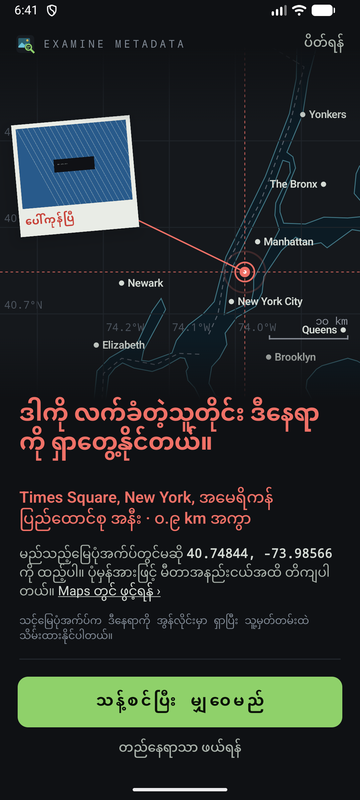
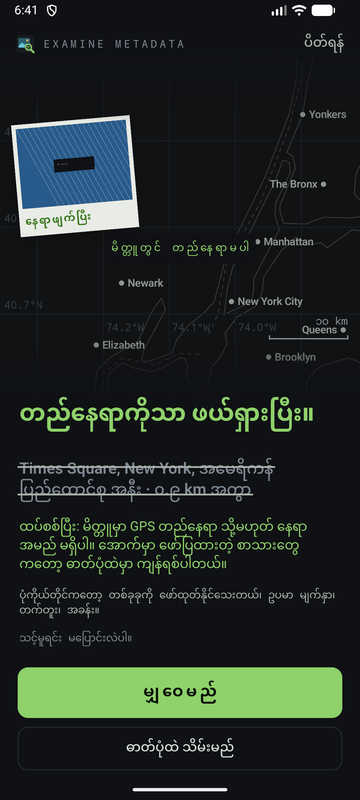
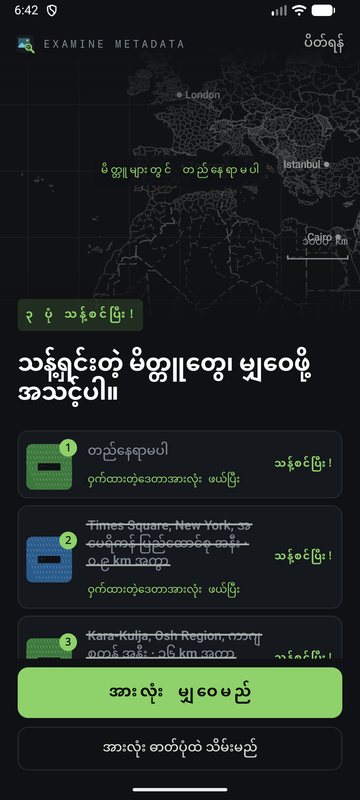
| မမျှဝေခင် ကြည့်ပါ | မြေပုံပေါ်က နေရာအတိအကျ၊ သင့်ဆီကနေ ဘယ်လောက်ဝေးလဲ၊ မိနစ်အထိ အချိန်၊ ဖုန်းနဲ့ တခြား ဝှက်ထားတဲ့ အကွက်အားလုံး။ |
| သန့်စင်ပြီး မျှဝေမည် | ဝှက်ထားတဲ့ဒေတာ မပါတဲ့ မိတ္တူကို မက်ဆေ့ချ်၊ အီးမေးလ် ဒါမှမဟုတ် တခြားအက်ပ်ဆီ တိုက်ရိုက်ပို့နိုင်သလို ဓာတ်ပုံထဲ သိမ်းလို့လည်း ရပါတယ်။ |
| တည်နေရာသာ ဖယ်ရန် | တည်နေရာနဲ့ နေရာအမည်တွေကို ဖယ်ပေးပေမယ့် ရက်စွဲနဲ့ ဖုန်းကို ဆက်ထားပေးပါတယ်။ အဲဒါတွေကို ဆက်ထားချင်တဲ့အခါ အသုံးဝင်ပါတယ်။ |
| ခန့်မှန်းတာ မဟုတ်၊ စစ်ပြီးမှ | မိတ္တူကို သန့်ပြီလို့ မပြောခင် အက်ပ်က မိတ္တူတစ်ခုချင်းကို ပြန်ဖတ်စစ်ပါတယ်။ ဖယ်လို့မရတာ ရှိရင် ပြောပြပြီး မိတ္တူကို မသိမ်းထားပါဘူး။ |
| အင်တာနက်ခွင့်ပြုချက် မရှိ | အကောင့်မလို၊ ကြော်ငြာမရှိ၊ ခြေရာခံမှုမရှိပါ။ အက်ပ်က ဘယ်ဆီကိုမှ မချိတ်ဆက်ဘဲ ဒေတာလည်း မစုဆောင်းပါဘူး။ |
| ဖိုင်အမျိုးအစားများ | JPEG၊ PNG နဲ့ WebP။ HEIC ဓာတ်ပုံတွေကို JPEG အဖြစ် သိမ်းပါတယ်။ AVIF အတွက် Android 12 နဲ့ အထက် လိုပါတယ်။ |
| ဘာသာစကားများ | 75 ခုကျော်။ |
ဒါမှမဟုတ် တစ်ကြိမ်တည်း ပေးချေမှု US$14.99
ပထမဆုံး ဓာတ်ပုံ 3 ပုံက အခမဲ့ပါ။ ဘယ်အစီအစဉ်ကို ရွေးရွေး အဲဒီနောက်က ဓာတ်ပုံအားလုံး ပါဝင်ပြီး ဓာတ်ပုံအများကို တစ်ပြိုင်နက် လုပ်တာလည်း ပါပါတယ်။
ဓာတ်ပုံတစ်ပုံက ဘာတွေ ဖော်ထုတ်နေလဲ ကြည့်တာကတော့ အမြဲ အခမဲ့ပါ။ ကြော်ငြာမရှိ၊ ခြေရာခံမှုမရှိ။
Google Play မှာ မကြာခင် ရောက်လာပါမယ်။
သတိပြုပါ: ပုံကိုယ်တိုင်ကတော့ တစ်ခုခုကို ဖော်ထုတ်နိုင်သေးတယ်၊ ဥပမာ မျက်နှာ၊ တက်တူး၊ အခန်းရဲ့ ပုံပန်းသဏ္ဌာန်။ အက်ပ်က ဝှက်ထားတဲ့ဒေတာကို ဖယ်ပေးတာ ဖြစ်ပြီး ပုံထဲမှာ ရှိတာကို မဖယ်ပါဘူး။
Windows အတွက် Examine Metadata
ကွန်ပျူတာထဲက ဖိုင်ဘယ်ဟာအတွက်မဆို ဖြစ်ပါတယ်။ ဓာတ်ပုံ၊ စာရွက်စာတမ်း၊ PDF နဲ့ အသံ။ ဖိုင်ပေါ်မှာ ညာဘက်ကလစ်နှိပ်ပြီး Examine metadata ကို ရွေးလိုက်ရင် ဝှက်ထားတဲ့ အကွက်တိုင်း မျက်နှာပြင်ပေါ် ပေါ်လာပြီး ဖတ်၊ ပြင်၊ Scramble လုပ် ဒါမှမဟုတ် Sanitize လုပ်လို့ ရပါပြီ။ ဗားရှင်း 0.6.0၊ Windows 10 နဲ့ 11။ ပရိုဂရမ်ကိုယ်တိုင်က အင်္ဂလိပ်ဘာသာနဲ့ပဲ ရှိပါတယ်။
လုပ်ဆောင်ချက်များ
အောက်ပါအရာအားလုံးကို ဖိုင်တစ်ခုတည်းမှာဖြစ်ဖြစ်၊ ရွေးထားတဲ့ ဖိုင်အစုလိုက်ကို တစ်ပြိုင်နက်ဖြစ်ဖြစ် သုံးလို့ရပါတယ်။ ခလုတ်အမည်တွေက ပရိုဂရမ်ထဲကလို အင်္ဂလိပ်ဘာသာနဲ့ပါ။
| Sanitize၊ တည်နေရာသာ | GPS ကိုဩဒိနိတ်၊ အမြင့်နဲ့ နေရာအမည်တွေကို ဖယ်ပြီး ကင်မရာဆက်တင်နဲ့ ရက်စွဲတွေကို ဆက်ထားပါတယ်။ |
| Sanitize၊ အားလုံး | ဖိုင်ပုံစံက ခွင့်ပြုသလောက် ကိုယ်ရေးကိုယ်တာ မက်တာဒေတာအားလုံးကို ဖယ်ပါတယ်။ ရေးသူ၊ မှတ်ချက်၊ ပုံသေးတွေ၊ ဆော့ဖ်ဝဲအမည်၊ ပြင်ဆင်မှုမှတ်တမ်း၊ ကာဗာပုံ၊ တဂ်တွေပါ ပါပါတယ်။ |
| Sanitize အစီရင်ခံစာ | ပြောင်းလဲပြီးနောက် ဖိုင်တစ်ခုချင်းကို ပြန်ဖတ်ပြီး ဖယ်ထားတဲ့ အကွက်အားလုံးကို စာရင်းပြကာ ကျန်နေသေးလားဆိုတာ ပြောပြပါတယ်။ |
| Scramble | ရေးလို့ရတဲ့ အကွက်တိုင်းကို Hex၊ Unicode ဒါမှမဟုတ် Mixed ပုံစံနဲ့ ကျပန်းတန်ဖိုးတွေနဲ့ အစားထိုးပါတယ်။ သိမ်းမှသာ ရေးမှာဖြစ်ပါတယ်။ |
| ဘယ်အကွက်ကိုမဆို ပြင်ပါ | တန်ဖိုးကို နှစ်ချက်နှိပ်ပြီး ပြောင်းပါ။ ရေးလို့ရတဲ့ အကွက်တွေကို အပေါ်ဆုံးမှာ စာရင်းပြထားပါတယ်။ |
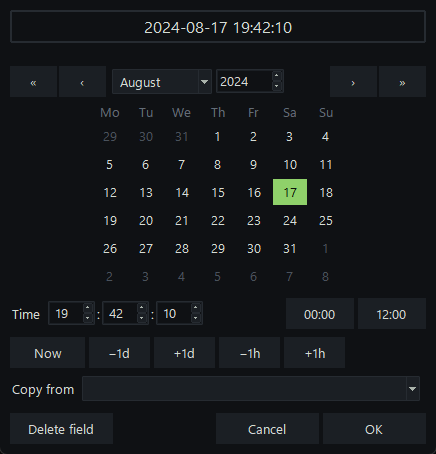
| ရက်စွဲနဲ့ အချိန်ရွေးကိရိယာ | ပြက္ခဒိန်၊ အချိန်ညှိခလုတ်တွေ၊ ±1 ရက်နဲ့ ±1 နာရီခလုတ်တွေ၊ တခြားရက်စွဲအကွက်ကနေ ကူးယူဖို့ Copy from တို့ ပါပါတယ်။ |
| ဖိုင်အများကို တစ်ပြိုင်နက် | ဓာတ်ပုံ ငါးဆယ်ကို ရွေးပြီး မူပိုင်ခွင့်ကို တစ်ခါသတ်မှတ်၊ တစ်ခါသိမ်းလိုက်ရုံပါပဲ။ တန်ဖိုးမတူတဲ့ အကွက်တွေမှာ multiple values လို့ ပြပါတယ်။ |
| Windows ဂုဏ်သတ္တိများ | File Explorer ရဲ့ ဂုဏ်သတ္တိများ > အသေးစိတ် တက်ဘ်ထဲက အကွက်တွေကို ဒီပြတင်းပေါက်ထဲမှာပဲ ပြင်လို့ရပါတယ်။ ဖန်တီးတဲ့၊ ပြင်တဲ့၊ ဝင်ကြည့်တဲ့ ရက်စွဲတွေလည်း ပါပါတယ်။ |
| ဖိုင်အမျိုးအစား ရာနဲ့ချီ | JPEG၊ PNG၊ TIFF၊ HEIC၊ ကင်မရာ RAW၊ PDF၊ Word၊ Excel၊ PowerPoint၊ OpenDocument၊ MP3၊ FLAC၊ MP4၊ MOV နဲ့ တခြားများစွာကို ပါလာတဲ့ ExifTool အင်ဂျင်က ဖတ်ပေးပါတယ်။ |
| ညာဘက်ကလစ်မီနူး | Examine metadata ကို File Explorer ထဲက ဖိုင်၊ ဖိုလ်ဒါနဲ့ ဖိုလ်ဒါနောက်ခံပေါ်မှာ တွေ့ရပါတယ်။ |
| Keep backup | မထိရသေးတဲ့ မူရင်းကို သိမ်းထားပေးလို့ Restore original က ပြန်ထည့်ပေးနိုင်ပါတယ်။ ပုံမှန်အားဖြင့် ပိတ်ထားပါတယ်။ |
| အကွက်စစ်ထုတ်စနစ် | စာရင်းကို ကျဉ်းအောင် gps၊ date ဒါမှမဟုတ် author လို့ ရိုက်ပါ။ |
| ကီးဘုတ်ဖြတ်လမ်းများ | F2 သိမ်း၊ F3 ပယ်ပစ်၊ F4 တဂ်ထည့်၊ F6 ပြန်ယူ၊ F7 Sanitize၊ F8 Scramble။ |
| အွန်လိုင်းမလို | ကွန်ရက်ချိတ်ဆက်မှု မရှိ၊ အကောင့်မရှိ၊ လိုင်စင်ဆာဗာမရှိ၊ အသုံးပြုမှုအချက်အလက် ပို့ခြင်း မရှိပါ။ |
ဖန်သားပြင်ပုံများ
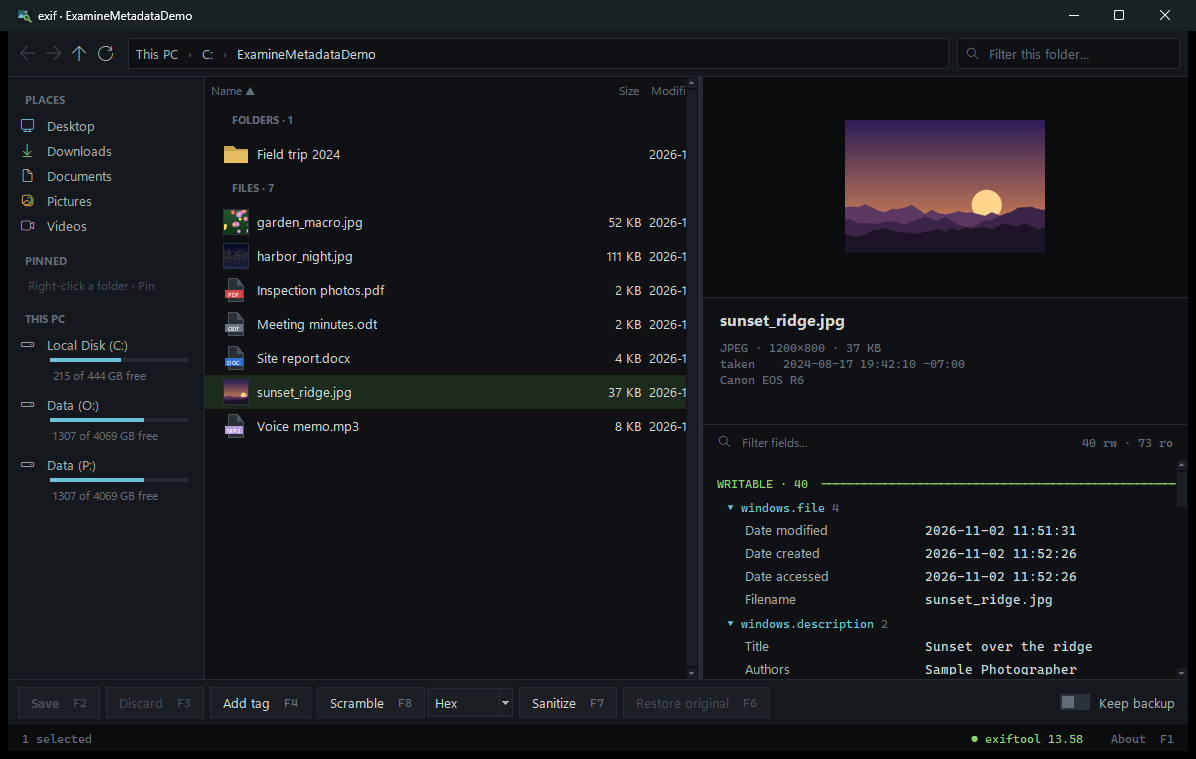
ပင်မပြတင်းပေါက်။ ဘယ်ဘက်မှာ ဖိုင်တွေ၊ ညာဘက်မှာ ဖိုင်တွေသိထားသမျှ အားလုံး။
Sanitize
Sanitize, location only မလုပ်ခင်နဲ့ လုပ်ပြီးနောက် အဲဒီဓာတ်ပုံပဲ၊ အကွက်စစ်ထုတ်စနစ်ကို gps လို့ ထားထားပါတယ်။ ကင်မရာ၊ မှန်ဘီလူးနဲ့ ရက်စွဲကို မထိပါဘူး။
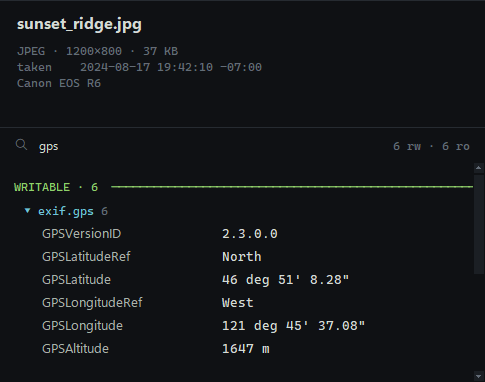
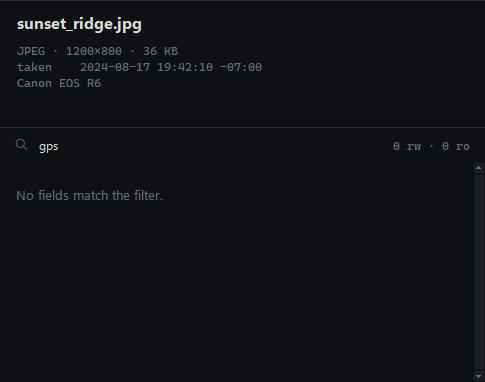
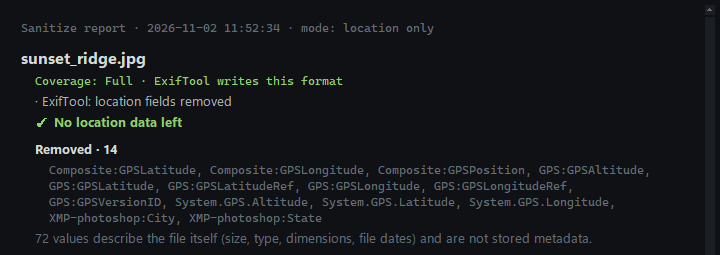
ဖိုင်ကို ပြန်ဖတ်ပြီးမှ ရေးတဲ့ အစီရင်ခံစာ။
Scramble
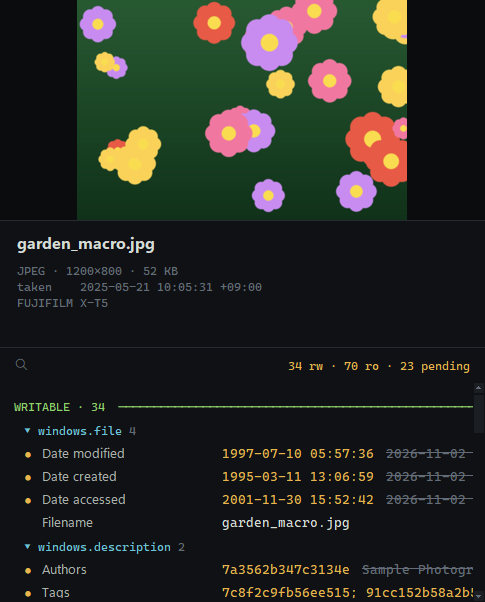
ရက်စွဲပြင်ခြင်း
ဖိုင်အများကို တစ်ပြိုင်နက်
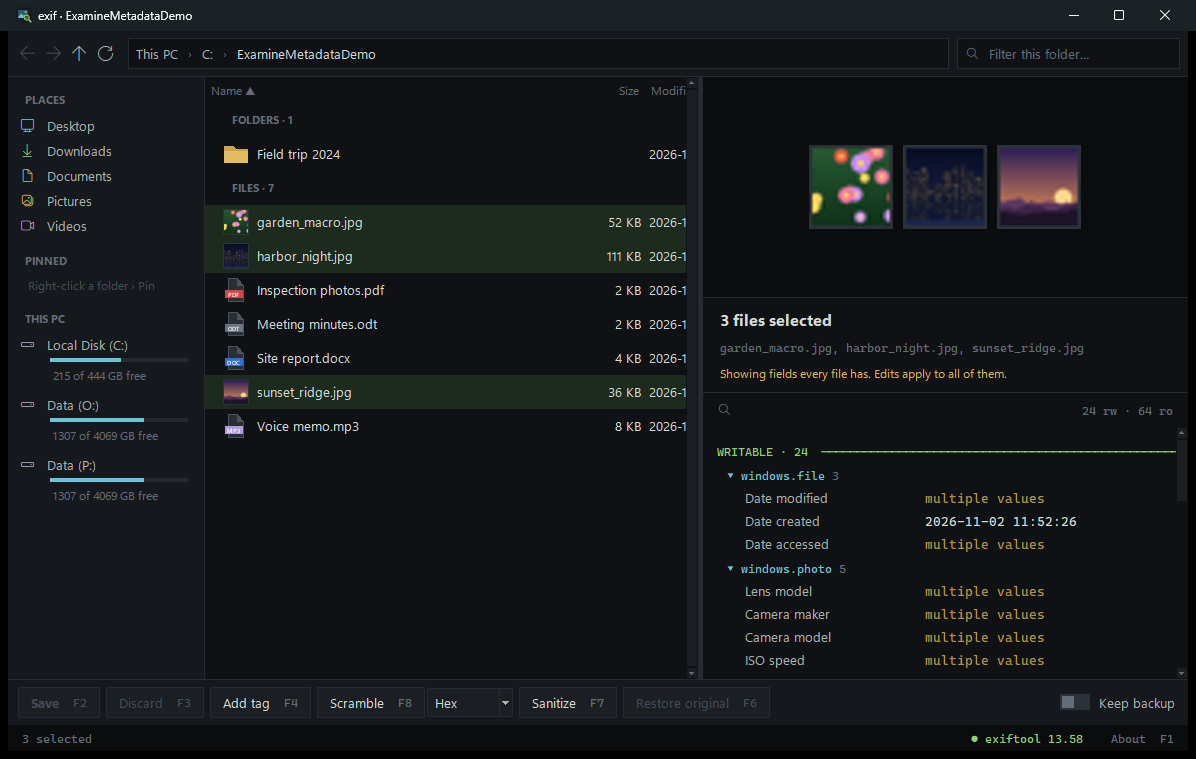
ဓာတ်ပုံ သုံးပုံ ရွေးထားပါတယ်။ ပြင်တာအားလုံးကို သုံးပုံလုံးမှာ သက်ရောက်ပါတယ်။
နမူနာဓာတ်ပုံများ
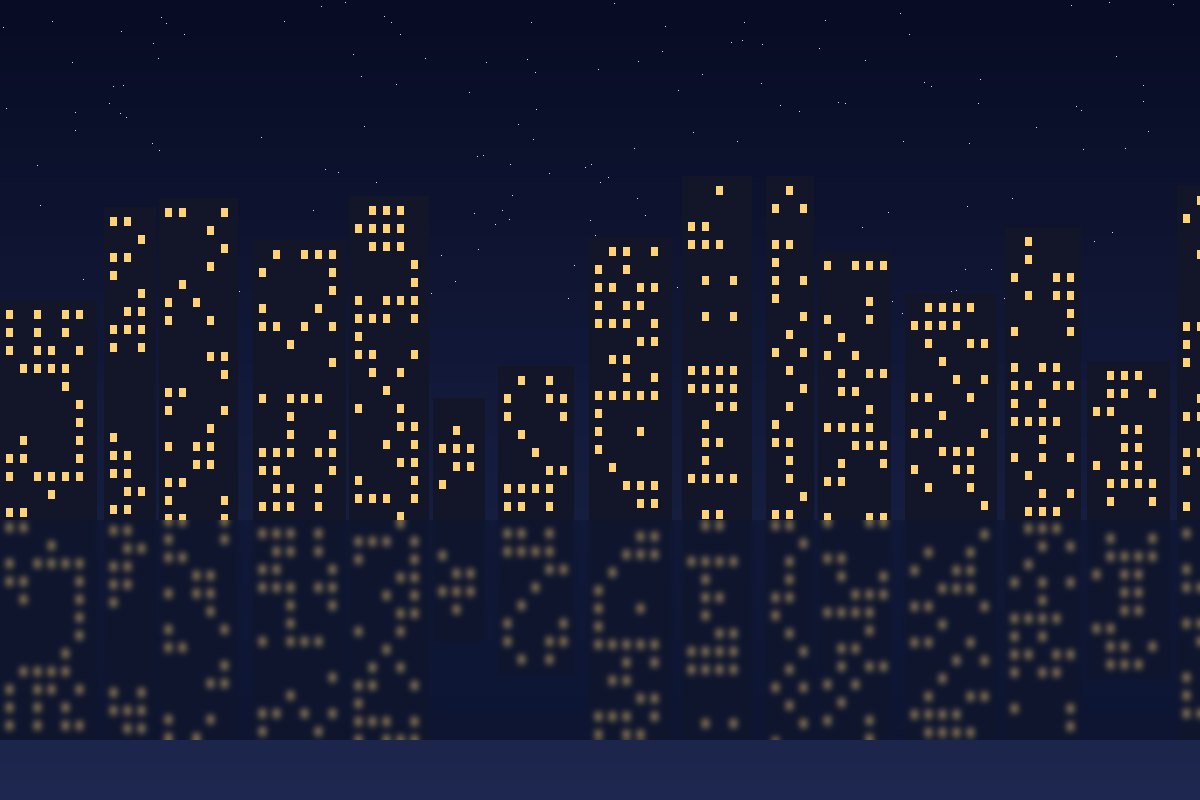
ဒီပုံ သုံးပုံကို အခမဲ့ ဒေါင်းလုဒ်လုပ်လို့ရပါတယ်။ တစ်ပုံစီမှာ တကယ့်ကင်မရာ ဒါမှမဟုတ် ဖုန်းက ရေးထည့်တတ်တဲ့ မက်တာဒေတာမျိုး ပါပါတယ်။ တစ်ပုံကို မက်တာဒေတာကြည့်ရှုသူ ဘယ်ဟာနဲ့မဆို ဖွင့်ပြီး အထဲမှာ ဘာတွေပါလဲ ကြည့်ပါ။

ကင်မရာ    Canon EOS R6
မှန်ဘီလူး  RF24-105mm F4 L IS USM
ရိုက်ချိန်  2024-08-17 19:42:10 -07:00
GPS     46.8523 N, 121.7603 W
မြို့       Ashford
ကင်မရာ    Apple iPhone 15 Pro
မှန်ဘီလူး  back triple camera f/1.78
ရိုက်ချိန်  2025-01-04 21:13:55 -05:00
GPS     40.7003 N, 74.0124 W

ကင်မရာ    FUJIFILM X-T5
မှန်ဘီလူး  XF80mmF2.8 R LM OIS WR Macro
ရိုက်ချိန်  2025-05-21 10:05:31 +09:00
GPS     35.0116 N, 135.7681 E
ဈေးနှုန်း
အပြီးအပိုင် လိုင်စင်။ တစ်ကြိမ်တည်း ပေးချေမှု။ စာရင်းသွင်းကြေးမရှိ၊ သက်တမ်းတိုးစရာမလို၊ အကောင့်မလိုပါဘူး။
သင်ပိုင်တဲ့ ကွန်ပျူတာ 3 လုံးအထိ ထည့်သွင်းနိုင်ပါတယ်။
မကြာခင် ရောက်လာပါမယ်။
| စနစ် | Windows 10 သို့မဟုတ် 11၊ 64-bit |
| ဒစ်ခ်နေရာ | ခန့်မှန်းခြေ 100 MB |
| ထည့်သွင်းခြင်း | ပုံမှန် installer ဖြစ်ပြီး စီမံခန့်ခွဲသူအခွင့်အရေး မလိုပါ။ ဆက်တင်များ > အက်ပ်များ ကနေ ဖယ်ရှားနိုင်ပါတယ်။ |
| အင်တာနက် | ဒေါင်းလုဒ်လုပ်ပြီးရင် မလိုတော့ပါ |
ကိုယ်ရေးအချက်အလက် ကာကွယ်ရေး
ဒီခေတ်မှာ သင်ထည့်သွင်းတဲ့ ဆော့ဖ်ဝဲအများစုက သင့်အတွက် မဟုတ်ဘဲ တခြားတစ်ယောက်အတွက် အလုပ်လုပ်ပါတယ်။ သင်ဘယ်မှာရှိလဲ၊ ဘာကို ထိလဲ၊ ဘယ်လောက်ကြာကြာ နေလဲဆိုတာတွေကို မှတ်ထားပြီး ပိုက်ဆံပေးတဲ့သူဆီ လွှဲပေးပါတယ်။ သင်က အက်ပ်ကို ရပြီး သူတို့က သင့်ကို ရသွားတာပါ။
Examine Metadata (မက်တာဒေတာ စစ်ဆေးရန်) က သင့်အတွက်ပဲ အလုပ်လုပ်ပြီး တခြားဘယ်သူ့အတွက်မှ မလုပ်ပါဘူး။ Android အက်ပ်မှာ အင်တာနက်ခွင့်ပြုချက် မရှိတာကြောင့် Android ကိုယ်တိုင်က ဘယ်ဆီကိုမှ ချိတ်ဆက်ခွင့် မပေးပါဘူး။ ယုံကြည်ရုံပဲ လုပ်နေစရာ မလိုပါဘူး။ ခွင့်ပြုချက်စာရင်းကို အက်ပ်ရဲ့ Play Store စာမျက်နှာမှာ ကြည့်လို့ရသလို သင့်ဖုန်းကလည်း ပြပါတယ်။ Windows ပရိုဂရမ်ကတော့ ကွန်ရက်ချိတ်ဆက်မှု လုံးဝမလုပ်ပါဘူး။ အကောင့်မရှိ၊ လိုင်စင်ဆာဗာမရှိ၊ အပ်ဒိတ်စစ်ခြင်းမရှိ၊ ခွဲခြမ်းစိတ်ဖြာမှုမရှိပါ။ မှတ်တမ်းဖိုင်မှာ အမှားတွေကိုပဲ မှတ်ပြီး ဖိုင်အမည်ကို ဘယ်တော့မှ မမှတ်ပါဘူး။
သင်ဖွင့်တာတွေက သင့်စက်ထဲမှာပဲ ရှိနေပါတယ်။ ဘာမှ အပ်လုဒ်မလုပ်၊ ဘာမှ ရေတွက်မထား၊ ဘယ်သူမှလည်း စောင့်ကြည့်မနေပါဘူး။ ဖန်တီးရမယ့် အကောင့်မရှိ၊ ပေးရမယ့် အီးမေးလ်လိပ်စာမရှိ၊ ကြော်ငြာမရှိ၊ သင့်ဒေတာနဲ့ အဖိုးအခပေးရတဲ့ “အခမဲ့” ဗားရှင်းလည်း မရှိပါဘူး။ အက်ပ်အတွက် ငွေပေးရင် ဒီစာမျက်နှာမှာ ဖော်ပြထားတဲ့အတိုင်း အတိအကျ ရပြီး သင်သုံးနေသရွေ့ အဲဒီအတိုင်းပဲ ဆက်လုပ်ပေးပါတယ်။
ဒါက သာမန်ဖြစ်သင့်တာပါ။ ဒါပေမဲ့ အခုတော့ မဟုတ်တော့ပါဘူး။ သင့်ဖုန်းထဲက အက်ပ်အနည်းငယ်ရဲ့ ခွင့်ပြုချက်တွေကို ကြည့်လိုက်ရင် ကွာခြားချက်ကို မြင်ပါလိမ့်မယ်။
ဒီဝဘ်စာမျက်နှာက ကွတ်ကီး မသတ်မှတ်ပါဘူး၊ တခြားဝဘ်ဆိုက်ကလည်း ဘာမှ မခေါ်ပါဘူး။
Android အတွက် Examine Metadata: ကိုယ်ရေးအချက်အလက် ကာကွယ်ရေး မူဝါဒ
Android အတွက် Examine Metadata: အသုံးပြုမှု စည်းမျဉ်းများ
မေးခွန်းများ
- iPhone ဒါမှမဟုတ် Mac အတွက် ရှိလား။
- မရှိပါဘူး။ Android အက်ပ်နဲ့ Windows ပရိုဂရမ် ရှိပါတယ်။
- နှစ်ခုလုံး လိုလား။
- မလိုပါဘူး။ Android အက်ပ်က မပို့ခင် ဖုန်းထဲက ဓာတ်ပုံတွေအတွက်ပါ။ Windows ပရိုဂရမ်က ကွန်ပျူတာထဲက ဖိုင်ဘယ်ဟာအတွက်မဆို ဖြစ်ပြီး အကွက်တွေကို ဖယ်ရုံသာမက ပြင်လို့လည်း ရပါတယ်။
- Android မှာ အခမဲ့ ဓာတ်ပုံ 3 ပုံပြီးရင် ဘာဖြစ်လဲ။
- ဓာတ်ပုံတစ်ပုံက ဘာတွေ ဖော်ထုတ်နေလဲ ကြည့်တာကိုတော့ အခမဲ့ ဘယ်နှစ်ကြိမ်မဆို ဆက်လုပ်လို့ရပါတယ်။ သန့်ရှင်းတဲ့ မိတ္တူ ထပ်လုပ်ဖို့ ဒါမှမဟုတ် အများကို တစ်ပြိုင်နက် လုပ်ဖို့ကတော့ အစီအစဉ်နှစ်ခုအနက် တစ်ခုခု လိုပါတယ်။ တစ်နှစ်လျှင် US$4.99 ဒါမှမဟုတ် တစ်ကြိမ်တည်း ပေးချေမှု US$14.99 ပါ။
- Windows ပရိုဂရမ်က ကိုယ့်ဘာသာစကားနဲ့ ရှိလား။
- မရှိသေးပါဘူး။ အခုအတွက် အင်္ဂလိပ်ဘာသာနဲ့ပဲ ရှိပါတယ်။ Android အက်ပ်ကတော့ မြန်မာဘာသာနဲ့ ရှိပါတယ်။
- ကိုယ့်ဖိုင်တွေ ပျက်စီးနိုင်လား။
- ဓာတ်ပုံ၊ စာရွက်စာတမ်းနဲ့ အသံဖိုင်တွေရဲ့ တဂ်တွေကို မိတ္တူအသစ်တစ်ခုထဲ ရေးပြီး ပြီးစီးမှသာ မူရင်းကို အစားထိုးပါတယ်။ ဒါကြောင့် သိမ်းနေတုန်း ကြားဖြတ်ခံရရင်လည်း ဖိုင်တစ်ဝက် မကျန်ပါဘူး။ ဒါပေမဲ့ ပြင်တာနဲ့ Sanitize လုပ်တာက ဖိုင်ကို ပြောင်းဖို့ ရည်ရွယ်တာဖြစ်ပြီး ပြောင်းလဲမှုအချို့ကို ပြန်မလုပ်နိုင်ပါဘူး။ မူရင်းကို ပြန်လိုချင်နိုင်တယ်ဆိုရင် Keep backup ကို ဖွင့်ပါ၊ ဒါမှမဟုတ် မိတ္တူပေါ်မှာ အလုပ်လုပ်ပါ။
- Sanitize က အားလုံး ဖယ်ပေးလား။
- ဒီဖိုင်ပုံစံမှာ ExifTool နဲ့ Windows ရေးလို့ရသမျှ အားလုံးကို ဖယ်ပေးပါတယ်။ ဖိုင်ပုံစံတစ်ခုက တစ်စိတ်တစ်ပိုင်းပဲ လွှမ်းခြုံနိုင်ရင် အစီရင်ခံစာက ရှင်းရှင်းလင်းလင်း ပြောပြပါတယ်။ ဖိုင်စနစ်ရက်စွဲတွေ (ဖန်တီးတဲ့၊ ပြင်တဲ့) က ဖိုင်ရဲ့ မဟုတ်ဘဲ Windows ရဲ့ပါ။ သတ်မှတ်လို့ရပေမယ့် ဖျက်လို့မရပါဘူး။
- ဒါက မှုခင်းသိပ္ပံကိရိယာလား။
- အဲဒီလို သက်သေခံထားတာ မရှိပါဘူး။ File Explorer ထက် အများကြီး ပိုပြပေးပေမယ့် ဖိုင်က သက်သေခံချက် ဖြစ်နိုင်တယ်ဆိုရင် စစ်ဆေးအတည်ပြုထားတဲ့ မိတ္တူပေါ်မှာ အလုပ်လုပ်ပါ။
- အပ်ဒိတ်တွေ ရလား။
- သင့်လိုင်စင် ဘယ်တော့မှ မကုန်ပါဘူး။ ဝယ်ထားတဲ့ ဗားရှင်းကို Windows က ဆက်လည်ပတ်နိုင်သရွေ့ အလုပ်လုပ်နေမှာပါ။
- installer ကို ဖွင့်တဲ့အခါ Windows က ဘာကြောင့် သတိပေးတာလဲ။
- installer ကို ကုဒ်လက်မှတ်ထိုး မထားသေးလို့ SmartScreen က မသိဘူးလို့ ပြောနိုင်ပါတယ်။ နောက်ထပ်အချက်အလက် ကို ရွေးပြီး ဘာဖြစ်ဖြစ် Run မည် ကို ရွေးပါ။ ဖိုင်ကို အရင်စစ်ချင်ရင် ဒေါင်းလုဒ်စာမျက်နှာမှာ SHA-256 checksum ရှိပါတယ်။